
Cara menyiapkan overlay di OBS / TikTok Live Studio
Catatan singkat soal overlay
Saat kamu memakai overlay TikPlay, biarkan tab TikPlay tetap terbuka sepanjang waktu. Tidak masalah kamu sedang di bagian mana di TikPlay, di sebuah game atau di profilmu, asalkan halamannya tetap terbuka. Kalau kamu menutupnya, koneksimu terputus dan overlay berhenti berfungsi.
Cara kerja overlay dan cara memasangnya
Setiap overlay punya link-nya sendiri yang kamu tambahkan ke OBS, TikTok Live Studio, atau software streaming apa pun. Langkahnya sama untuk semua overlay, jadi kami pakai overlay Game Interactions sebagai contoh.
1. Buka halaman Overlays
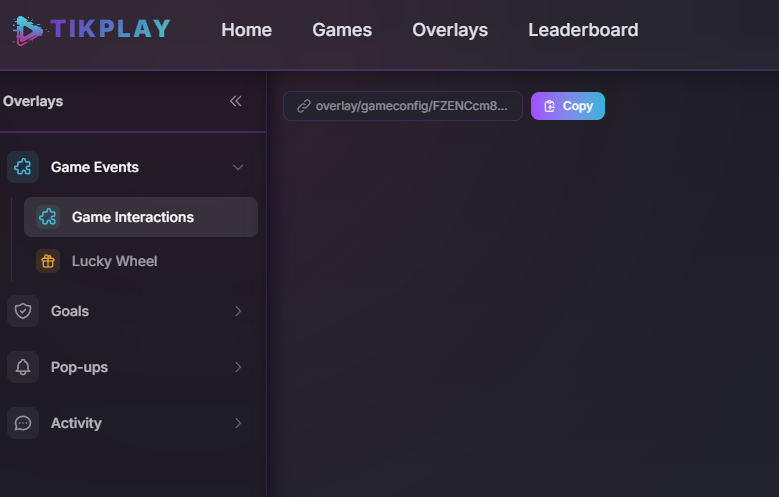
Klik "Overlays" di navigasi atas untuk membuka area overlay.
2. Salin link
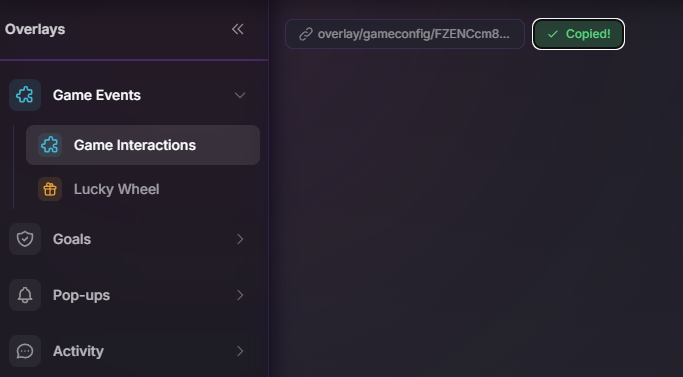
Klik tombol copy untuk menyalin link overlay.
3. Tambahkan di software streaming-mu
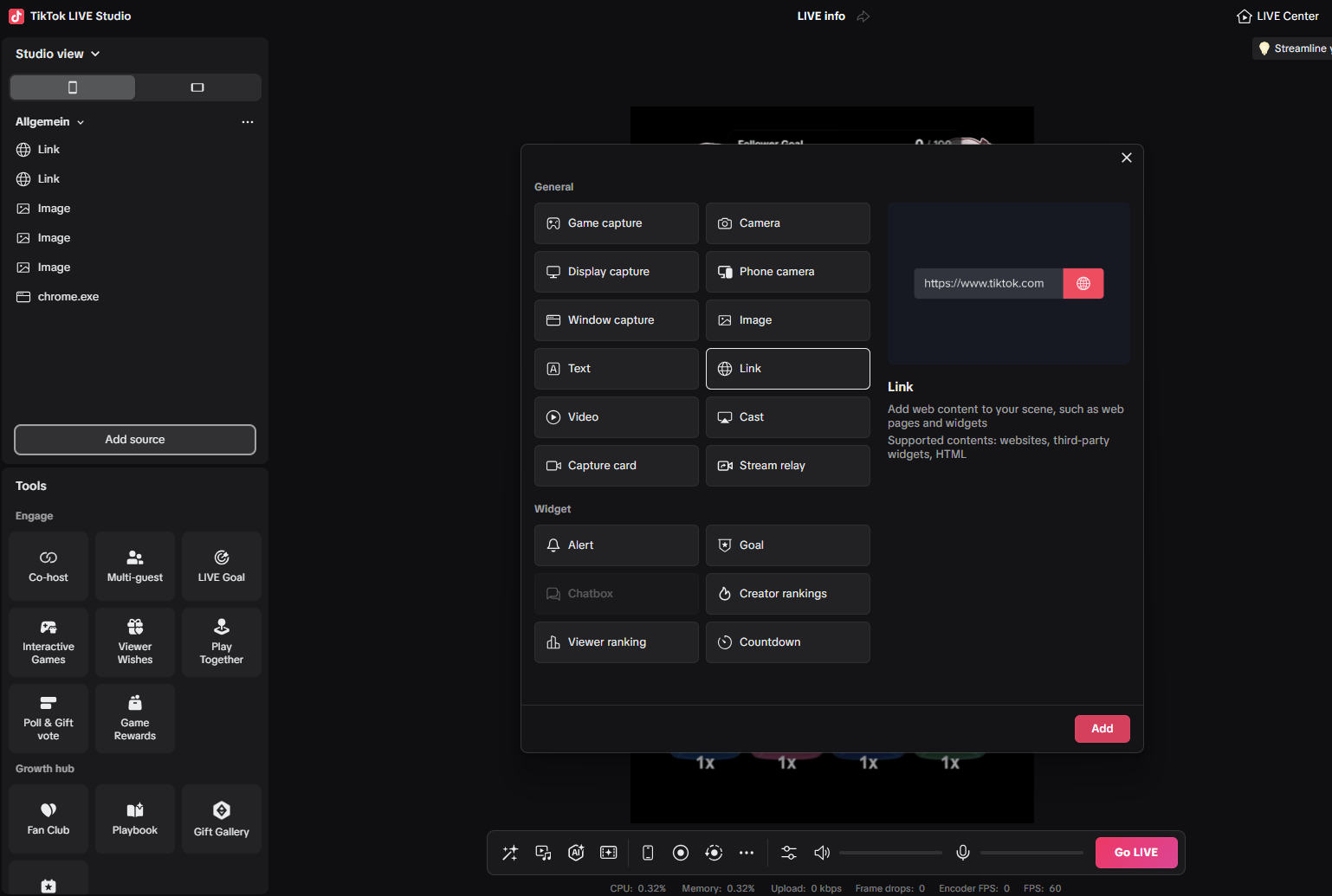
Di software streaming-mu (di sini: "TikTok Live Studio"), klik "Add Source" dan pilih "Link / Browser".
4. Tempel link
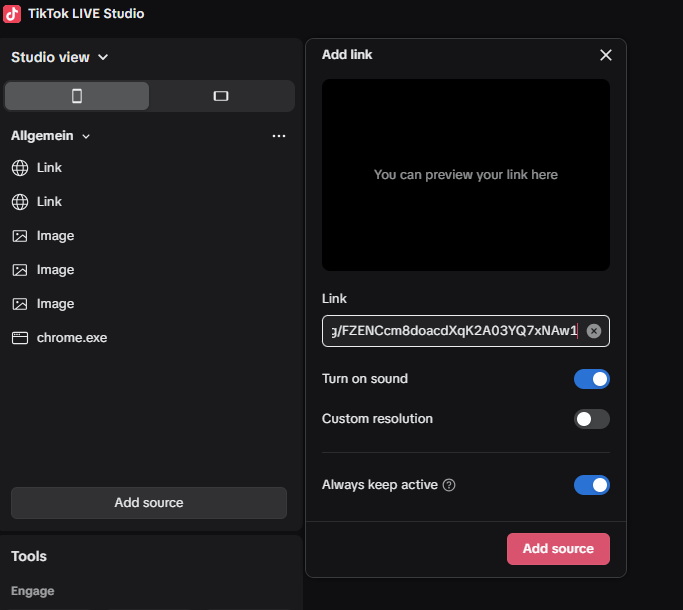
Tempel link yang sudah disalin ke kolomnya lalu tambahkan.
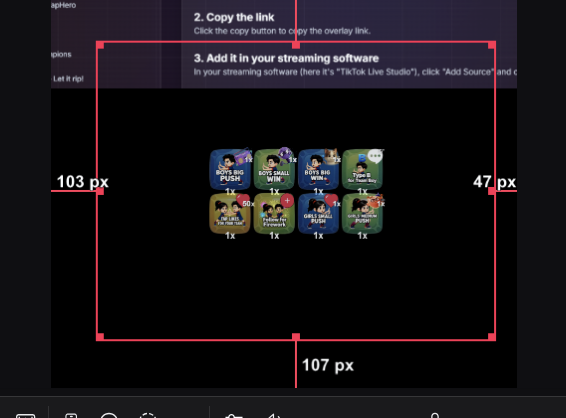
5. Atur ukuran dan posisi
Sekarang atur ukuran overlay dan posisikan sesukamu. Selesai!
Saat ganti game
Saat kamu ganti game, overlay otomatis ter-update ke game terakhirmu, jadi kamu tidak perlu menambahkan link lagi.
Menambahkan overlay lain
Untuk menambahkan overlay lain, lakukan hal yang sama persis: salin link-nya dan tambahkan lagi lewat "Link / Browser". Semua overlay bekerja dengan cara yang sama.
Apa lagi yang kami tawarkan
Overlay kami meliputi Game Interactions, Lucky Wheel (dipakai sendiri atau dihubungkan ke game), Goal Like, Follower, Share dan Gift, alert pop-up untuk follower baru dan pengirim gift, tampilan Top Gifter, Comment Feed, dan TTS yang membacakan chat-mu dengan suara keras.
Selesai - sekarang kamu tahu cara memakai overlay TikPlay-mu!