
Cómo configurar tus overlays en OBS / TikTok Live Studio
Una nota rápida sobre los overlays
Cuando uses los overlays de TikPlay, mantén la pestaña de TikPlay abierta todo el tiempo. No importa en qué parte de TikPlay estés, en un juego o en tu perfil, mientras la página siga abierta. Si la cierras, tu conexión se corta y los overlays dejan de funcionar.
Cómo funcionan los overlays y cómo configurarlos
Cada overlay tiene su propio enlace que añades a OBS, TikTok Live Studio o cualquier software de streaming. Los pasos son iguales para todos los overlays, así que usamos el overlay Game Interactions como ejemplo.
1. Abre la página de overlays
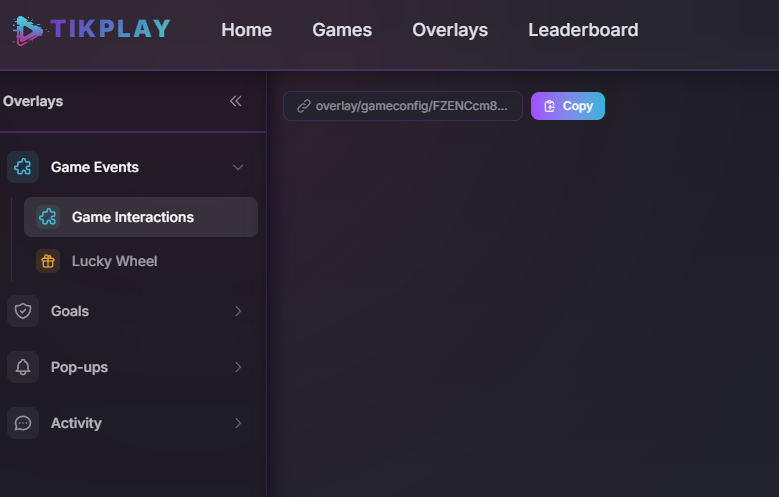
Haz clic en "Overlays" en la navegación superior para abrir el área de overlays.
2. Copia el enlace
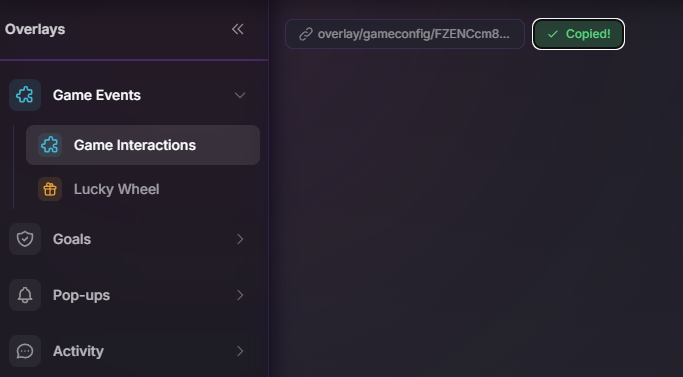
Haz clic en el botón de copiar para copiar el enlace del overlay.
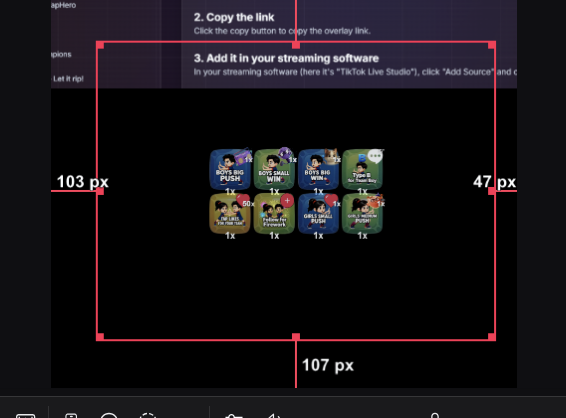
3. Añádelo en tu software de streaming
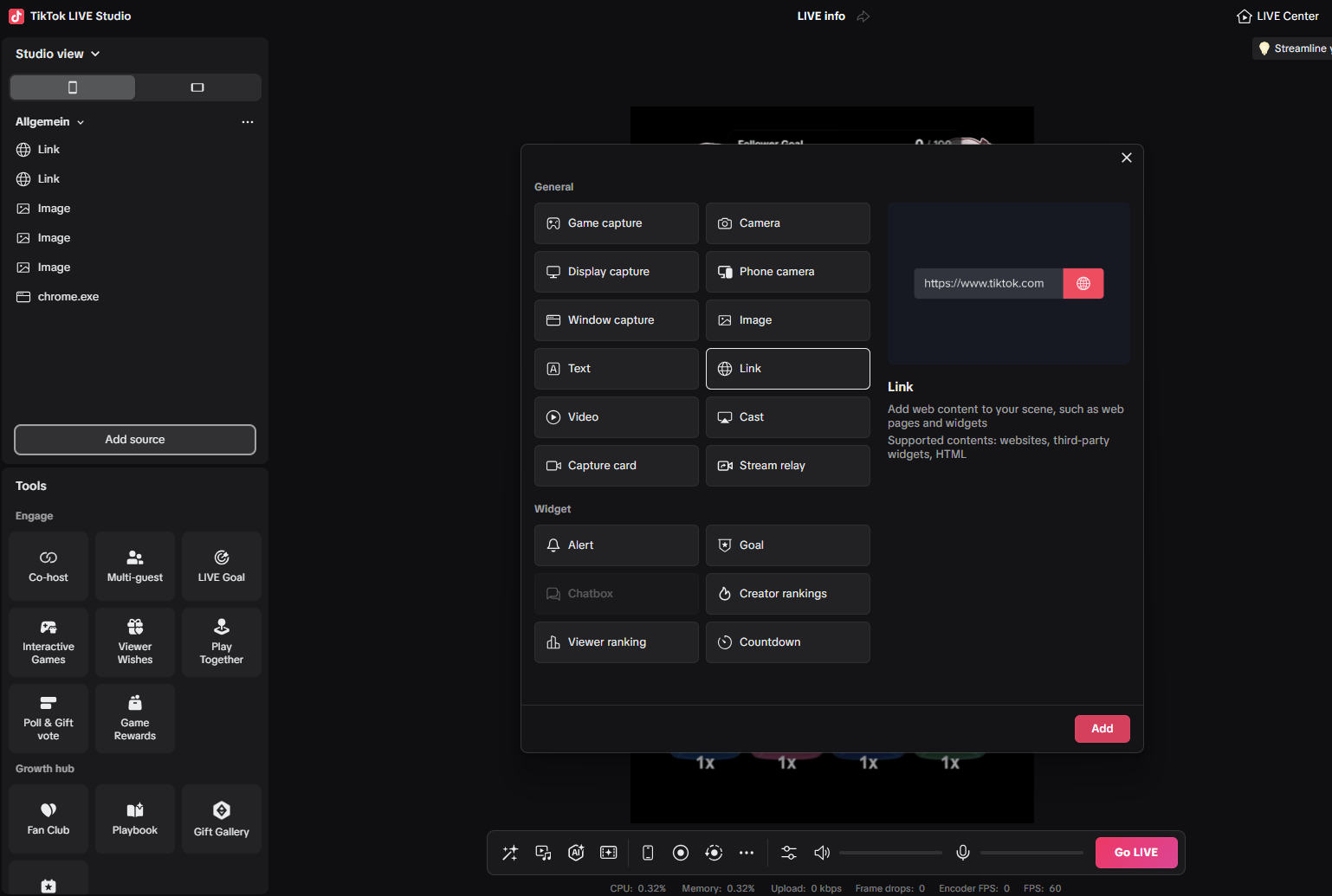
En tu software de streaming (aquí: "TikTok Live Studio"), haz clic en "Add Source" y elige "Link / Browser".
4. Pega el enlace
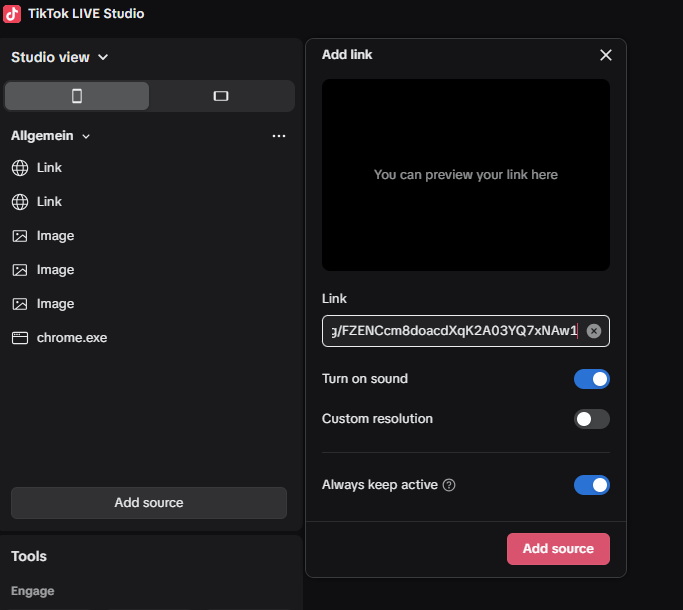
Pega el enlace copiado en el campo y añádelo.
5. Ajusta tamaño y posición
Ahora ajusta el tamaño del overlay y colócalo donde quieras. ¡Y ya está!
Al cambiar de juego
Al cambiar de juego, el overlay se actualiza automáticamente a tu juego más reciente, así que nunca tienes que volver a añadir el enlace.
Añadir más overlays
Para añadir otro overlay, haz exactamente lo mismo: copia su enlace y añádelo de nuevo a través de "Link / Browser". Todos los overlays funcionan igual.
Qué más ofrecemos
Nuestros overlays incluyen Game Interactions, una Lucky Wheel (úsala sola o conéctala a un juego), metas de Like, Follower, Share y Gift, alertas emergentes para nuevos seguidores y para quienes envían regalos, una pantalla de Top Gifter, un Comment Feed y TTS que lee tu chat en voz alta.
¡Y listo, ya sabes cómo usar tus overlays de TikPlay!