
Overlay'lerini OBS / TikTok Live Studio'da nasıl kurarsın
Overlay'ler hakkında kısa bir not
TikPlay overlay'lerini kullanırken TikPlay sekmesini sürekli açık tut. TikPlay'de nerede olduğun fark etmez, bir oyunda ya da profilinde, yeter ki sayfa açık kalsın. Sayfayı kapatırsan bağlantın kopar ve overlay'ler çalışmayı durdurur.
Overlay'ler nasıl çalışır ve nasıl kurulur
Her overlay'in kendi linki vardır; bunu OBS'ye, TikTok Live Studio'ya veya istediğin herhangi bir yayın yazılımına eklersin. Adımlar her overlay'de aynı, bu yüzden örnek olarak Game Interactions overlay'ini kullanıyoruz.
1. Overlays sayfasını aç
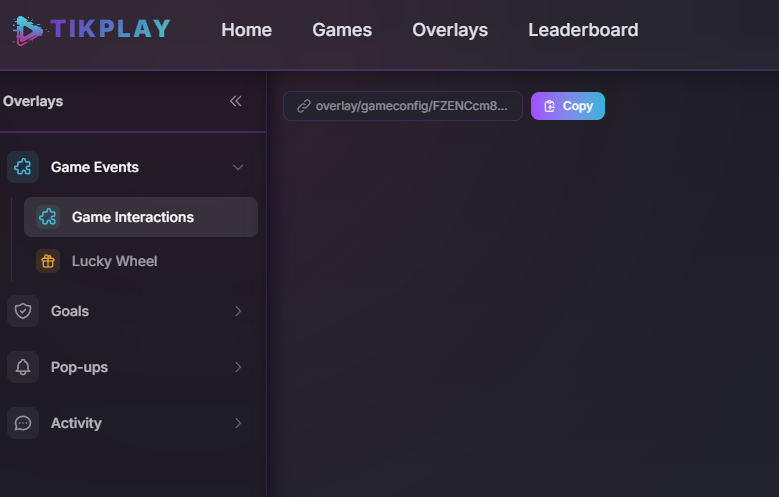
Üstteki navigasyonda "Overlays"e tıklayarak overlay alanını aç.
2. Linki kopyala
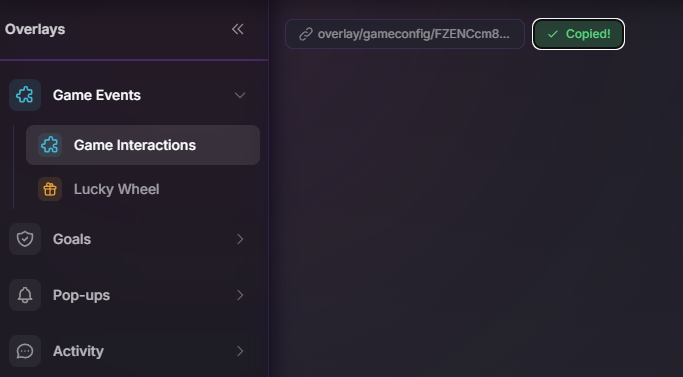
Overlay linkini kopyalamak için kopyala butonuna tıkla.
3. Yayın yazılımında ekle
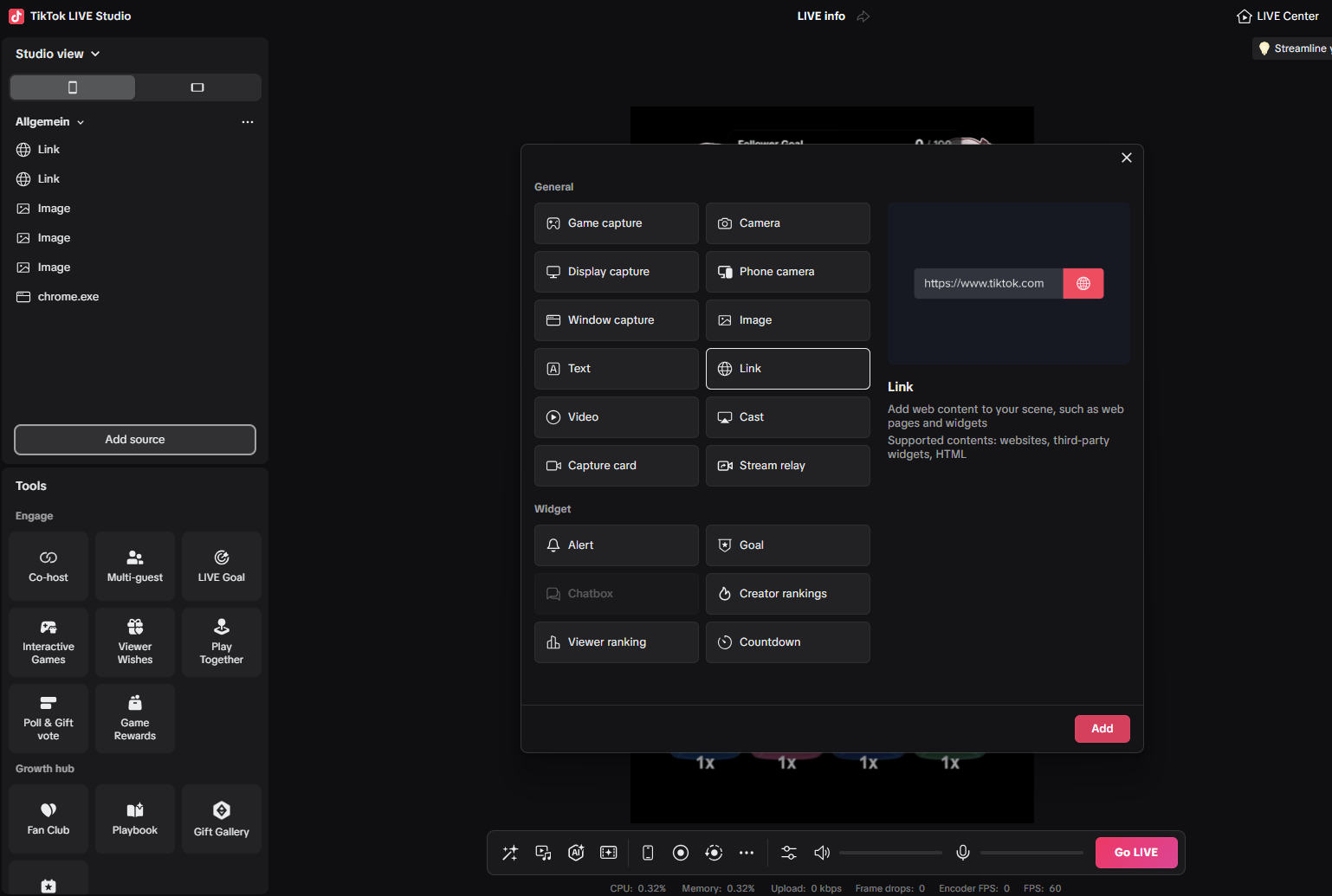
Yayın yazılımında (burada: "TikTok Live Studio") "Add Source"'a tıkla ve "Link / Browser"'ı seç.
4. Linki yapıştır
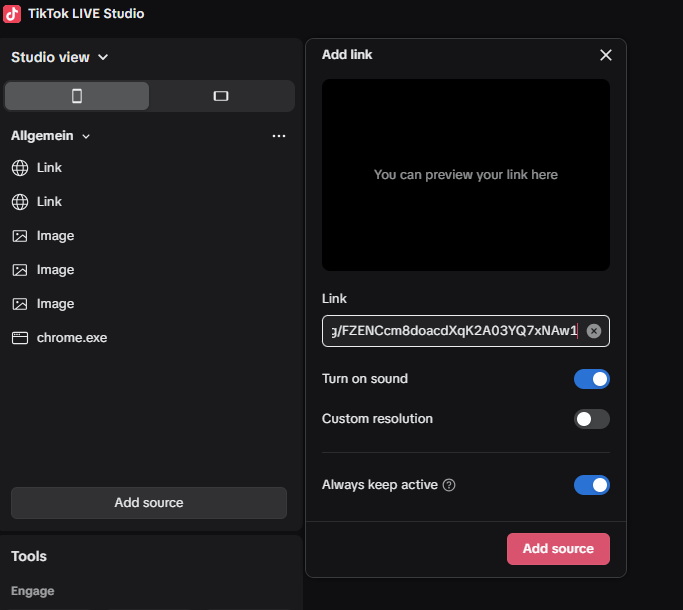
Kopyaladığın linki alana yapıştır ve ekle.
5. Boyut ve konum ayarla
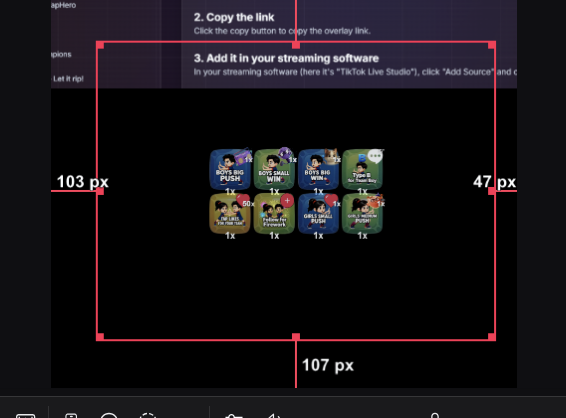
Şimdi overlay'in boyutunu ayarla ve istediğin yere konumlandır. Hepsi bu!
Oyun değiştirince
Oyun değiştirdiğinde overlay otomatik olarak en son oyununa güncellenir, yani linki bir daha eklemen gerekmez.
Daha fazla overlay ekle
Başka bir overlay eklemek için tam olarak aynısını yap: linkini kopyala ve yine "Link / Browser" üzerinden ekle. Tüm overlay'ler aynı şekilde çalışır.
Başka neler sunuyoruz
Overlay'lerimiz şunları içerir: Game Interactions, bir Lucky Wheel (tek başına kullan ya da bir oyuna bağla), Like, Follower, Share ve Gift hedefleri, yeni takipçiler ve hediye gönderenler için pop-up uyarılar, bir Top Gifter göstergesi, bir Comment Feed ve sohbetini sesli okuyan TTS.
Hepsi bu - artık TikPlay overlay'lerini nasıl kullanacağını biliyorsun!